AI를 동료로서 협업하는 효율적인 방법
Claude Code

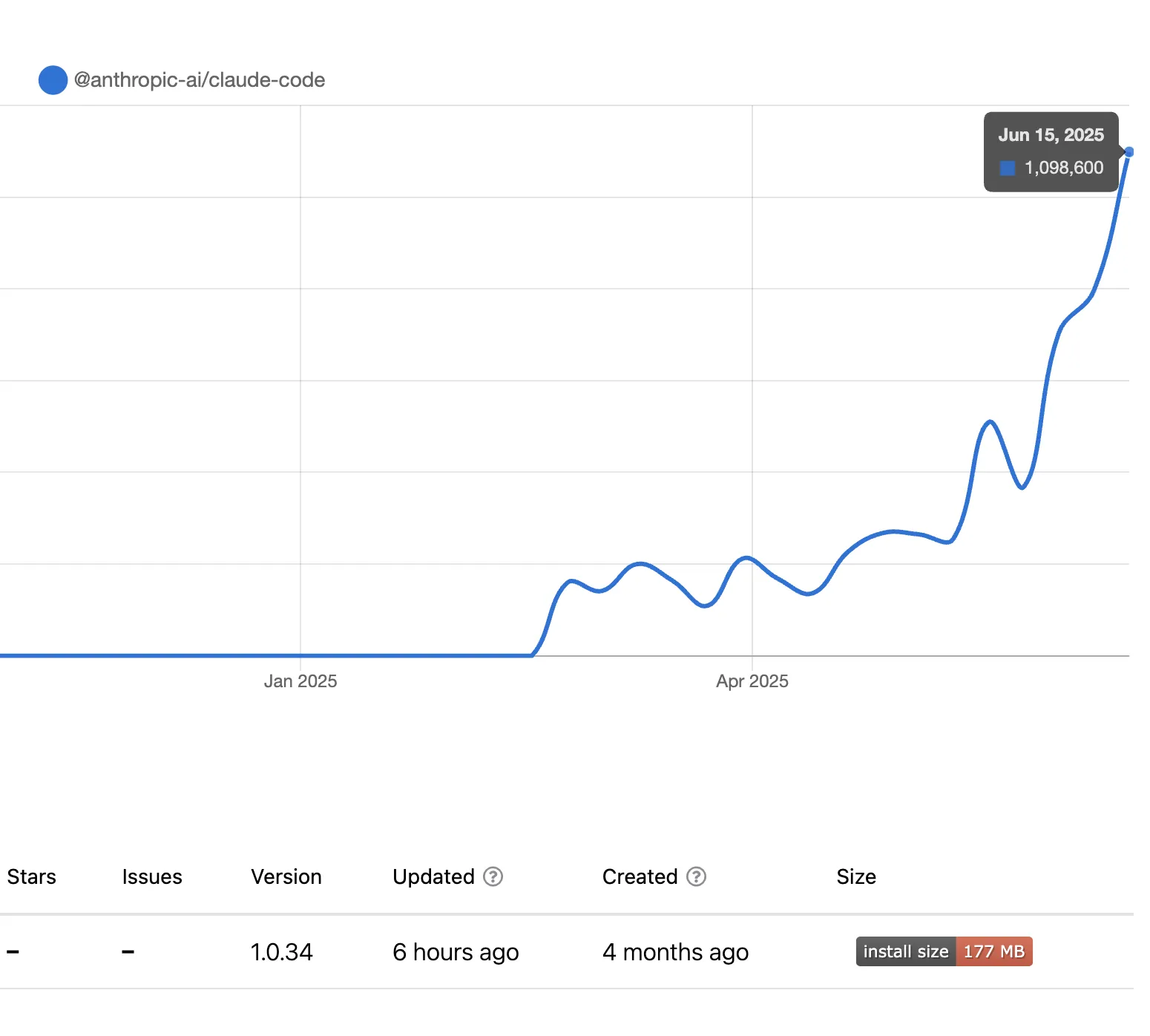
Claude Code 주요 기능
Plan Mode
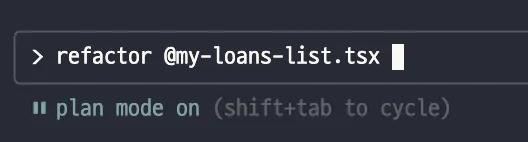
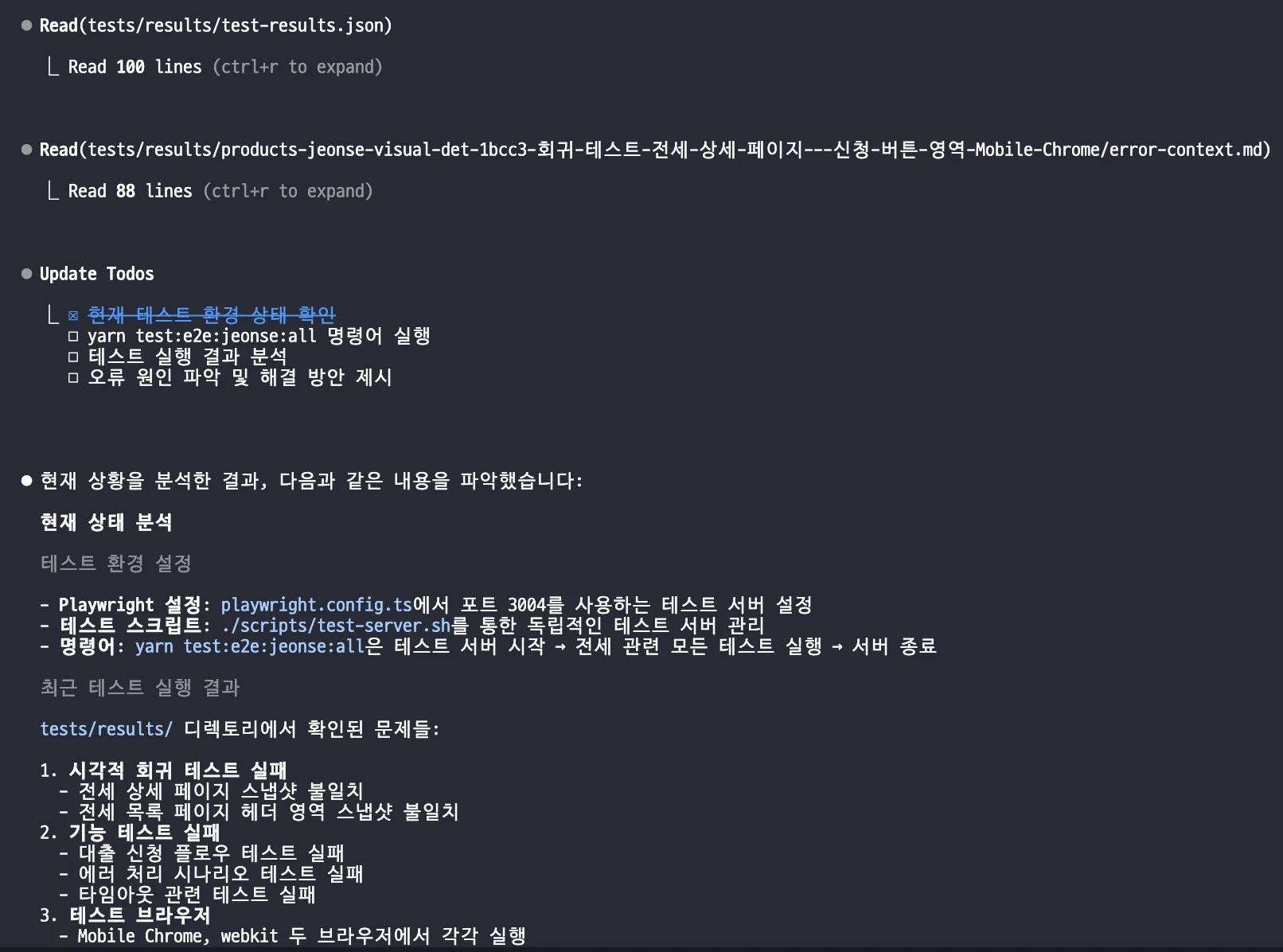
- Plan Mode에서는 코드를 수정하지 않고 계획만 작성함
- 중요한 업무 프로젝트의 경우 작업을 바로 수행하기 전에 계획을 검토한 후 수행 가능
팀원과 문서 공유
- AI를 동료로서 일관되게 협업할 수 있는 환경 구축 가능
- 문서를 정의해두면 Claude가 자동으로 해당 문서를 읽어서 더욱 정확한 작업 가능
- CLAUDE.md는 모든 프로젝트 규칙, 아키텍처, 주의사항, 코드스타일, 금지 대상, 도메인 용어집 등을 체계적으로 담는 ‘헌법’ 역할을 함
text
finda-web-monorepo/
 ├── CLAUDE.md                    # 전체 모노레포 가이드
 │ ├── .claude/
 │ │   ├── settings.json           # 프로젝트 공통 설정
 │ │   ├── settings.local.json.example # 개인 설정 템플릿
 │ │   └── commands/               # 커스텀 슬래시 명령어들
 │ │       ├── dev-setup.md        # 개발 환경 설정
 │ │       ├── test-run.md         # 테스트 실행
 │ │       └── build-deploy.md     # 빌드 및 배포
 │ └── apps/
 │     ├── common/CLAUDE.md        # Common 앱 가이드
 │     ├── finance/CLAUDE.md       # Finance 앱 가이드
 │     ├── loans/CLAUDE.md         # Loans 앱 가이드
 │     ├── mydata/CLAUDE.md        # 마이데이터 앱 가이드
 │     └── rent/CLAUDE.md          # 렌트 앱 가이드
Memory 기능

- 메모리는 개인 영역, 팀원과 공유하는 프로젝트 영역으로 나눠서 관리할 수 있음
Custom Commands 기능
shell
echo "다음에 초점을 맞춰 이 코드의 보안 취약점을 검토해주세요:" > ~/.claude/commands/security_check.md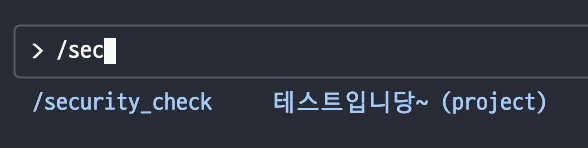
- 활용: 커밋 전 코드리뷰를 자동화할 수 있음
유용한 MCP
MCP란?
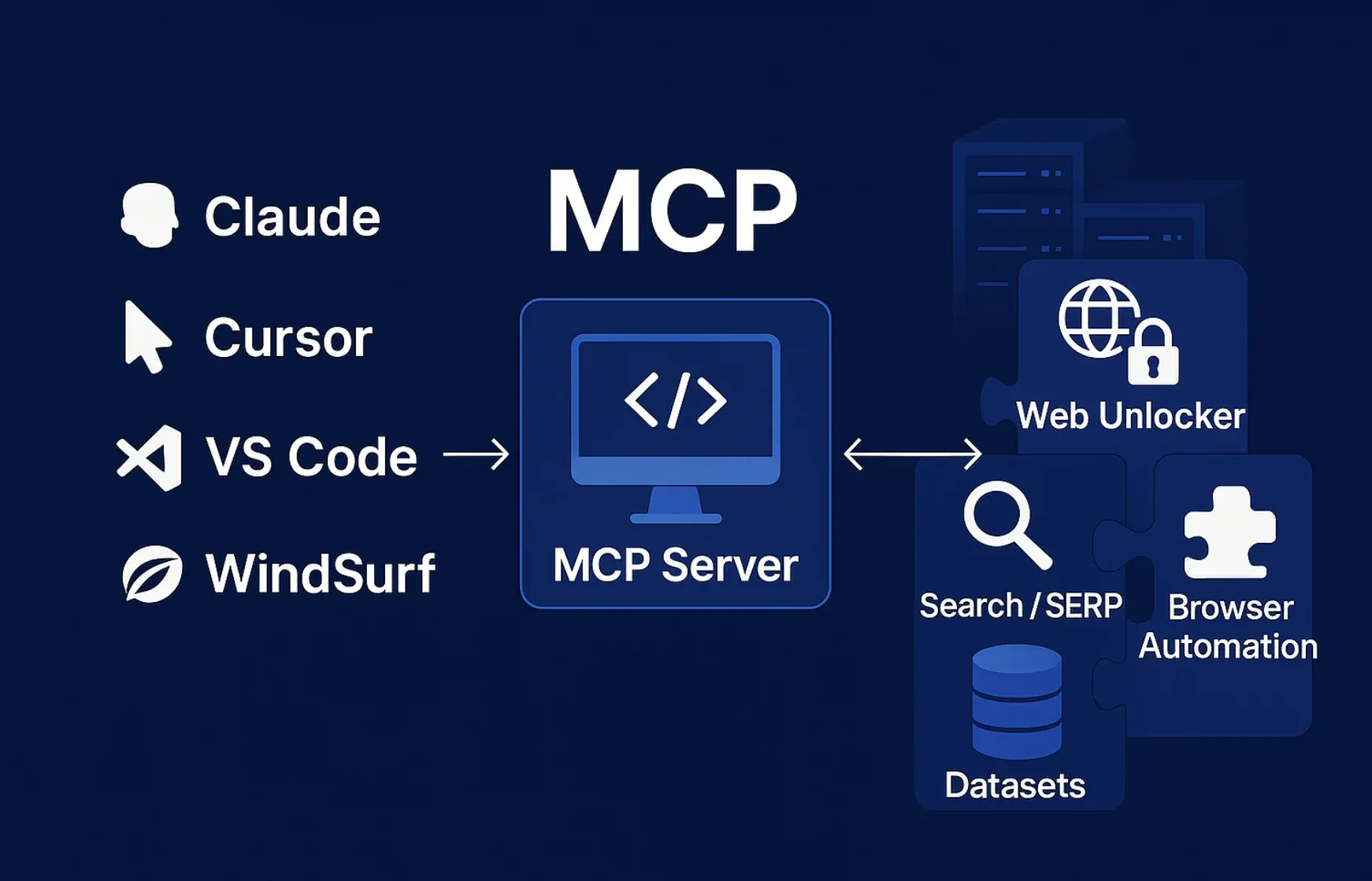
MCP는 AI 모델이 외부 도구나 서비스와 안전하고 효율적으로 상호작용할 수 있게 해주는 프로토콜입니다. 이를 통해 AI 모델은 자체적으로 가지고 있지 않은 최신 정보나 특정 기능에 접근할 수 있게 됩니다. MCP는 크게 MCP 서버와 MCP 클라이언트로 구성됩니다.
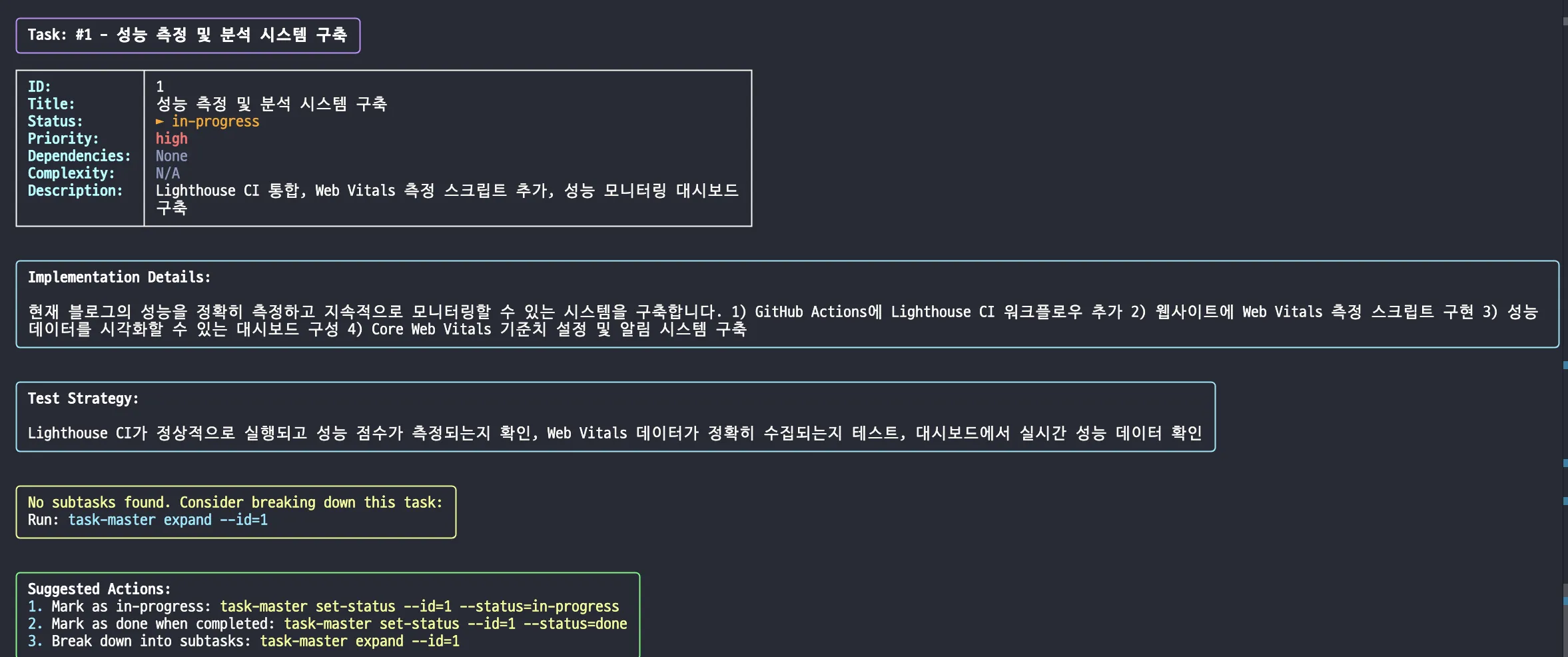
TaskMaster AI MCP
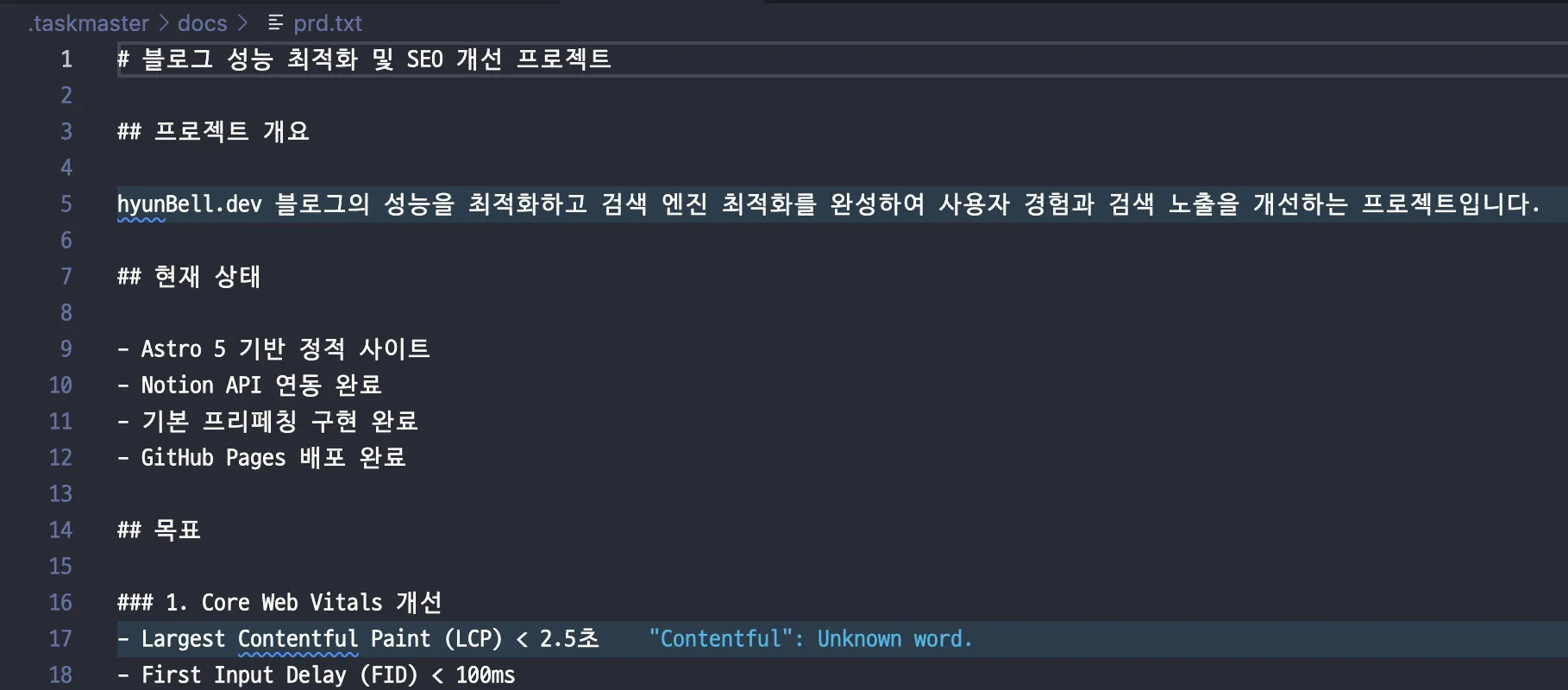
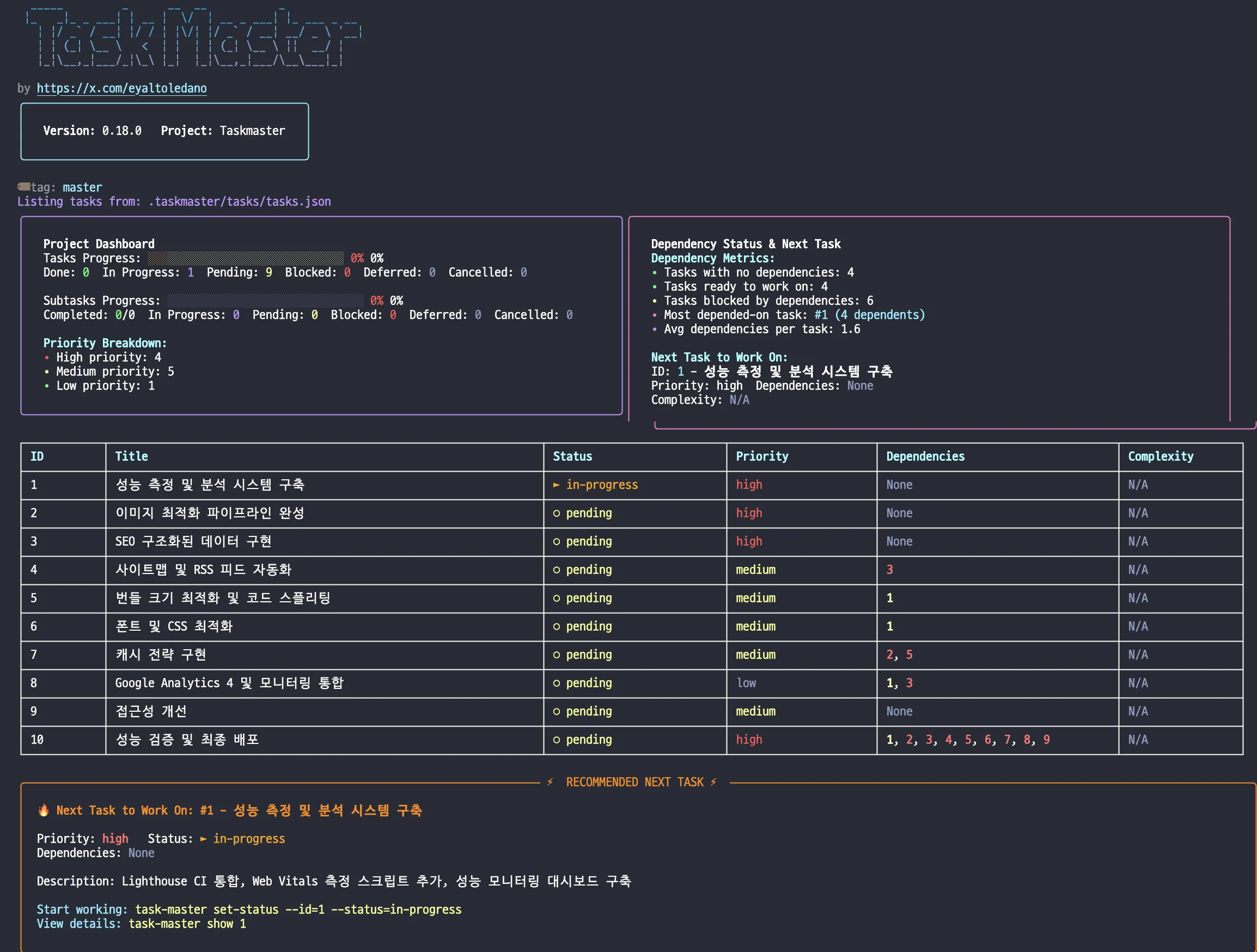
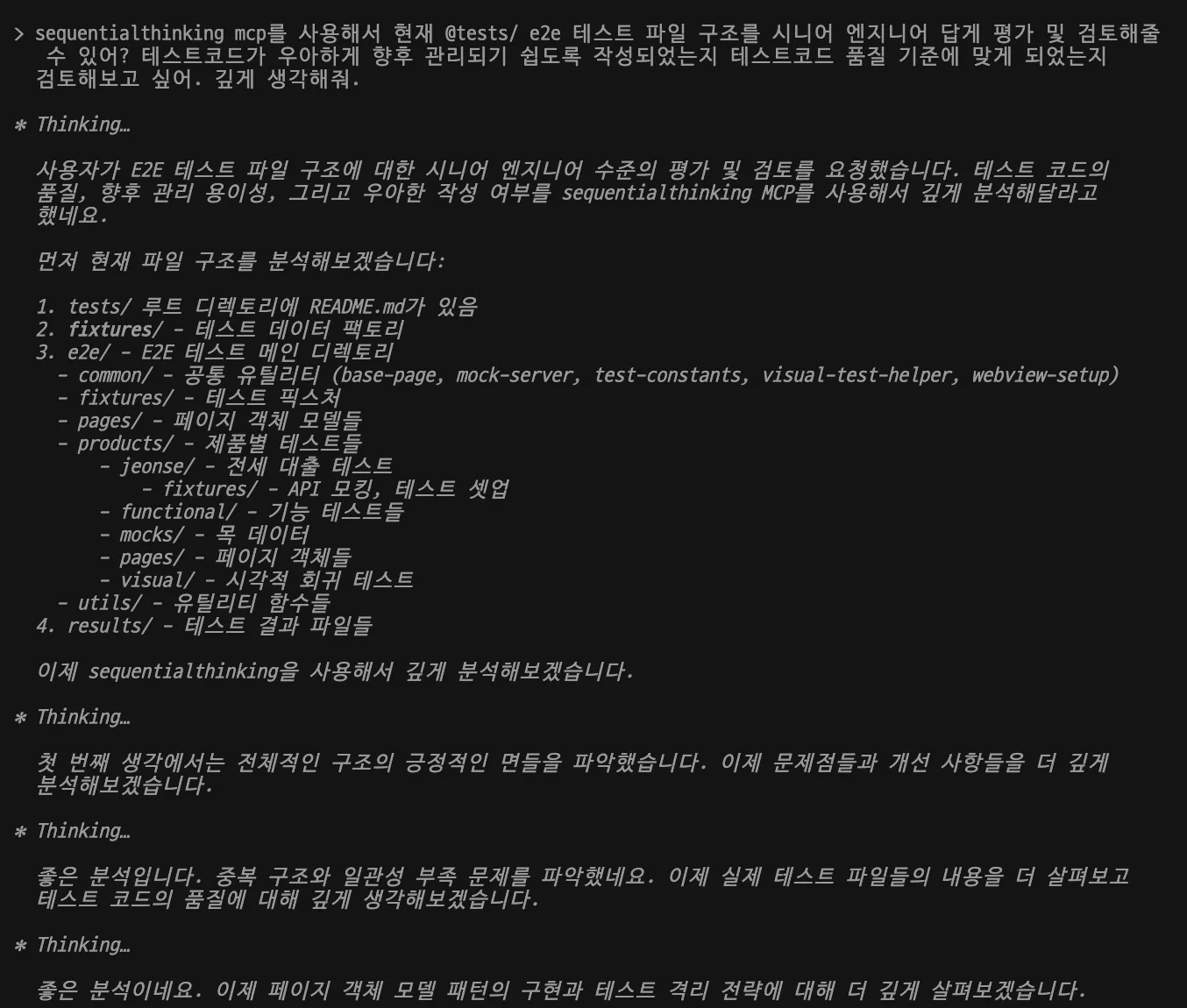
Sequential Thinking
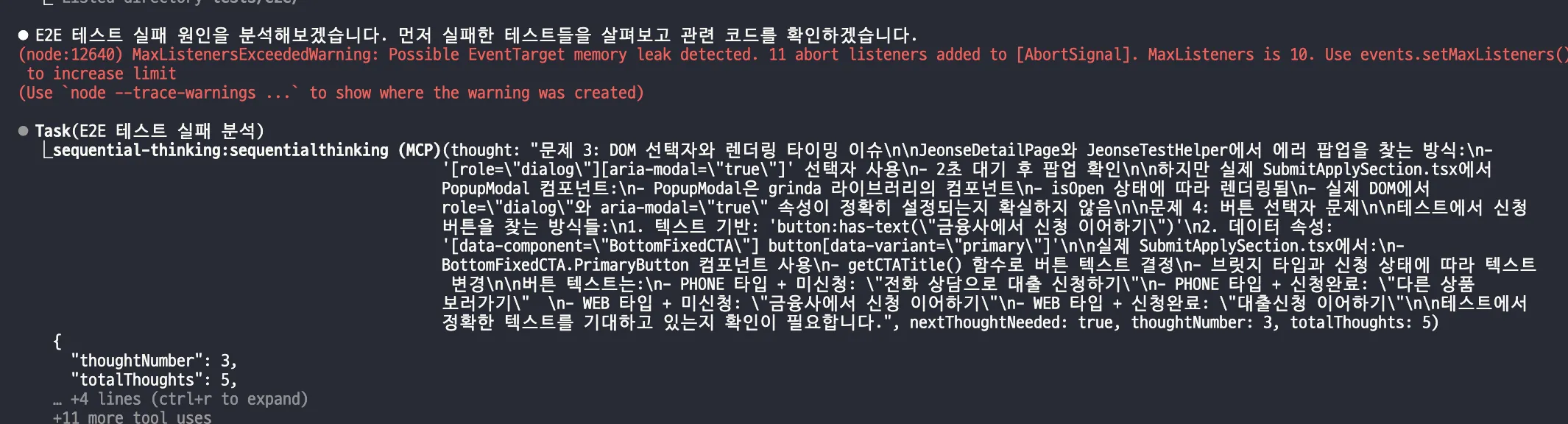
Context7
- AI가 자꾸 라이브러리를 이상한 구버전으로 사용해서 힘든 기억이 있을 겁니다.
- Context7은 AI가 라이브러리를 사용하기 전에 정확한 문서를 학습한 후 작업을 수행할 수 있도록 도와줍니다.
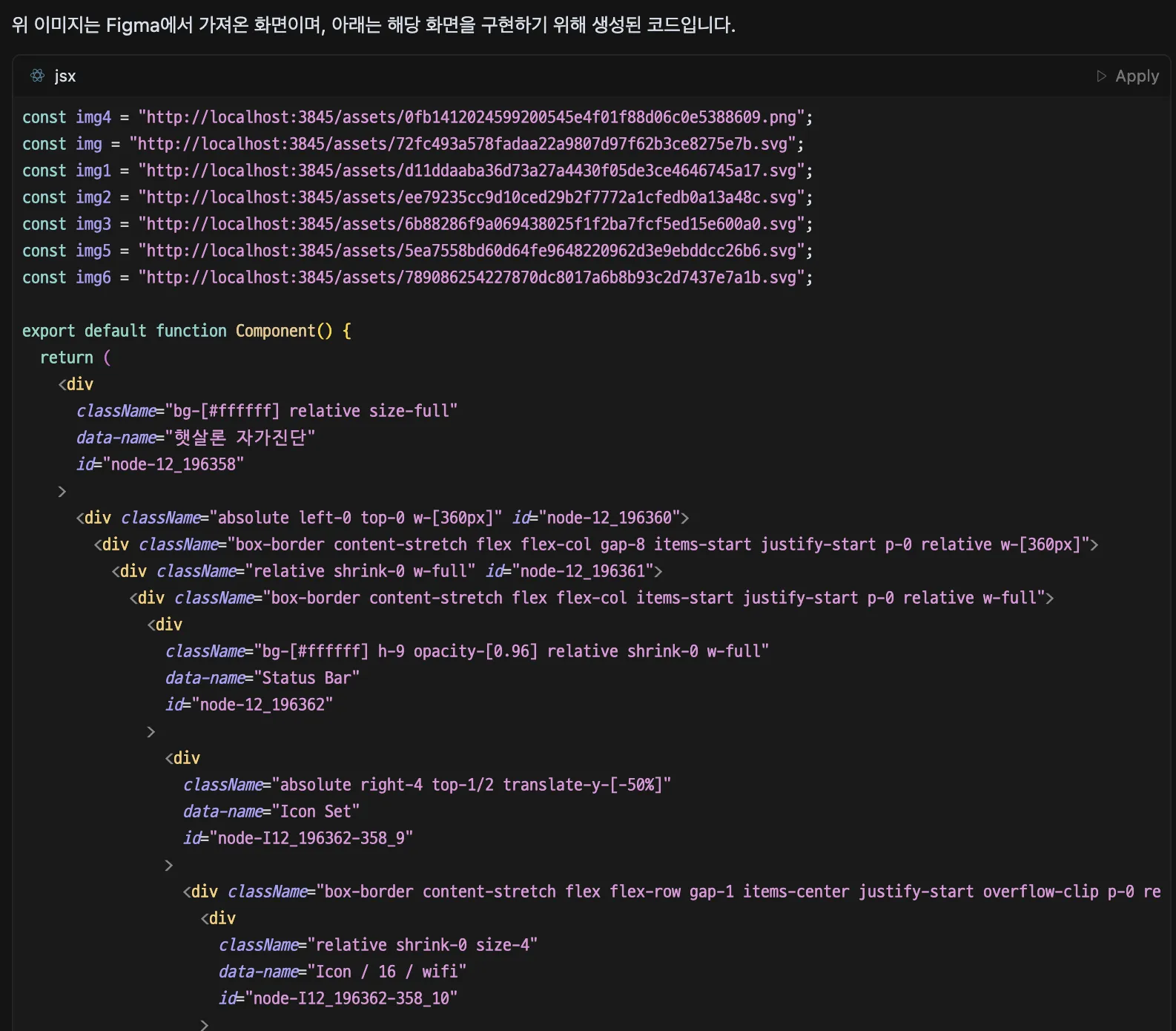
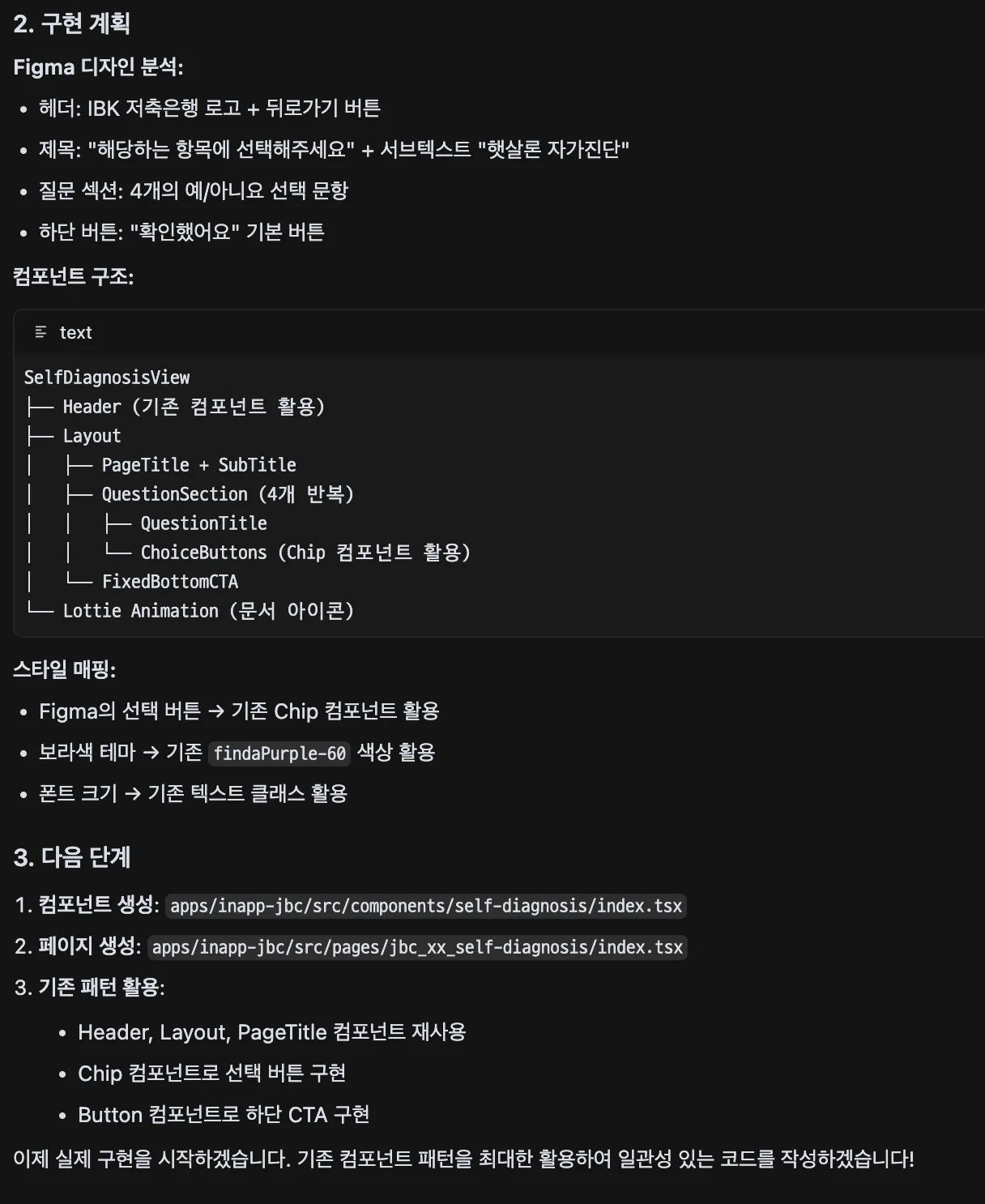
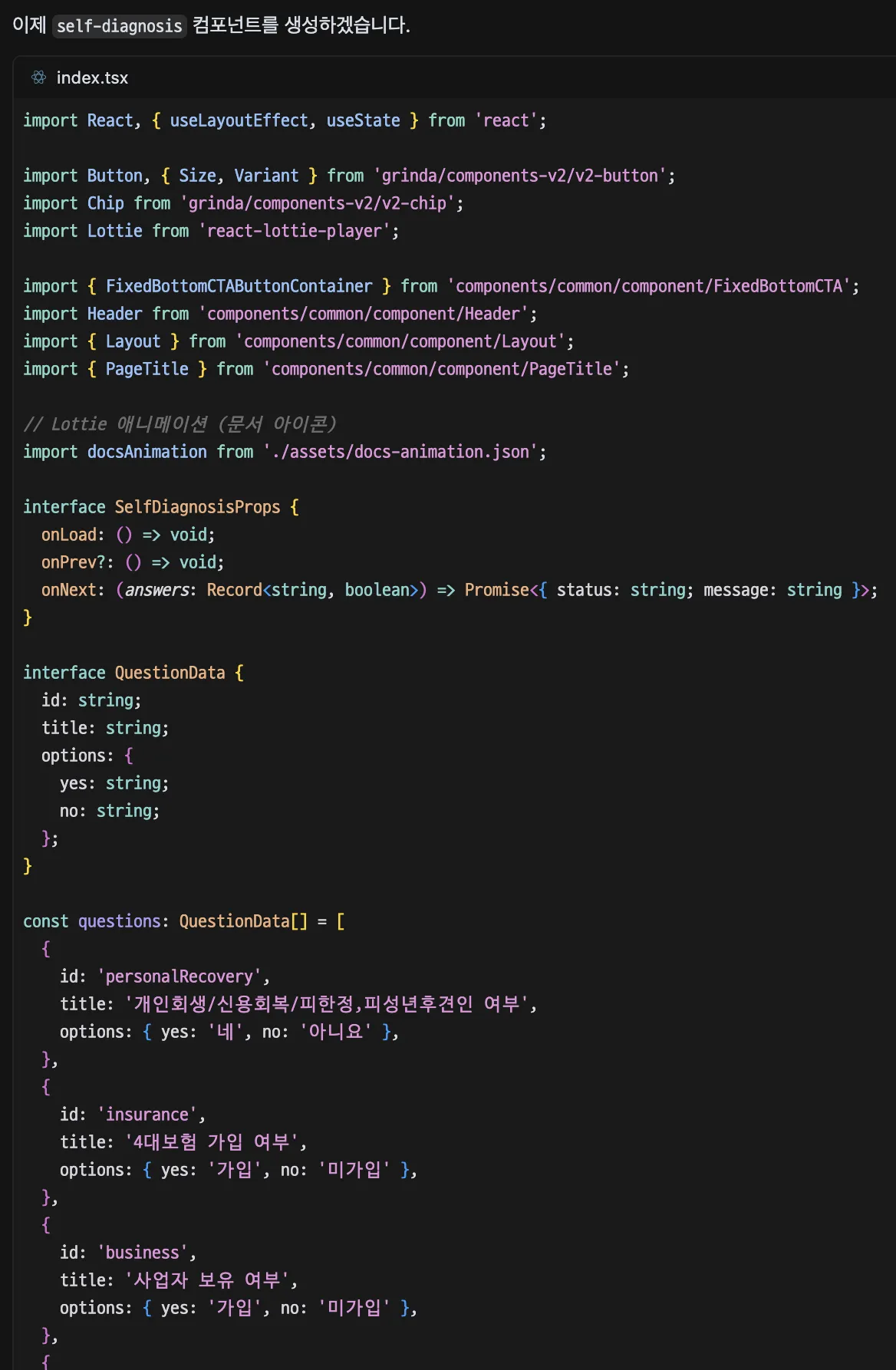
Figma MCP
text
@https://www.figma.com/design/4vdJoox650ZkJdaGglXqCE/%EC%9D%B8%EC%95%B1%EC%95%BD%EC%A0%95-%ED%91%9C%EC%A4%80%ED%99%94?node-id=12-196358&m=dev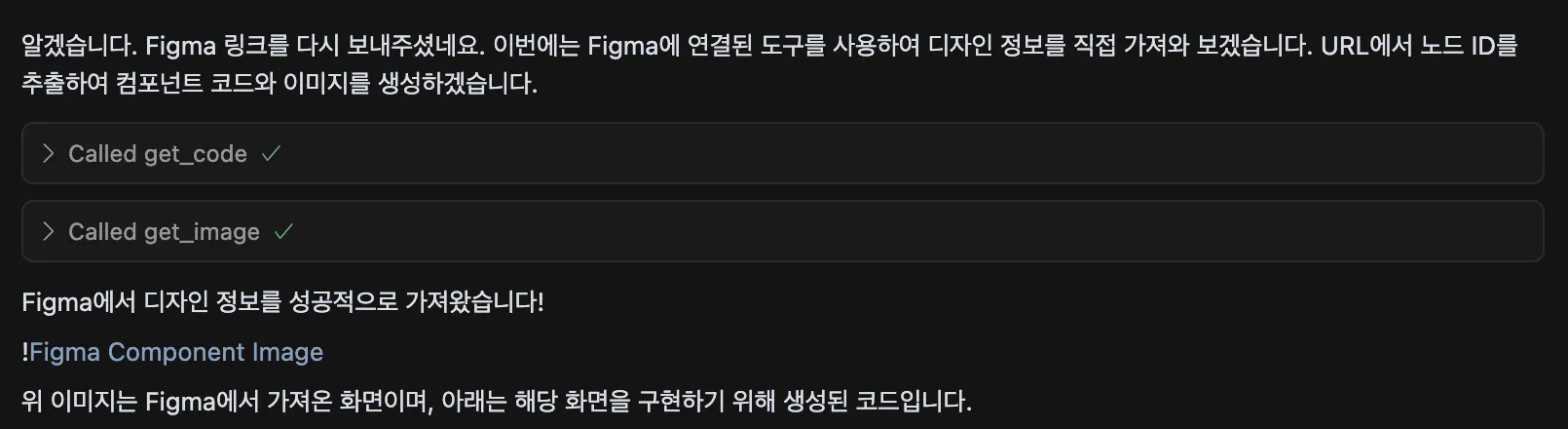
Git Worktree를 활용합시다!
현재 방식:
shell
# 기존 작업 방식 - 브랜치 전환 필요
git checkout feature/inapp-jbc
# apps/inapp-jbc 폴더에서 작업# 작업 중단하고 다른 앱으로 전환시...
git checkout feature/inapp-plcc
# apps/inapp-plcc 폴더에서 작업
문제점:
- 브랜치 전환시 컨텍스트 스위칭 비용
- 한 번에 하나의 앱만 작업 가능
- IDE나 개발 서버 재시작 필요
Git Worktree 활용 전략
shell
project/# 원본 저장소 (main 브랜치)
├── apps/
│   ├── inapp-jbc/
│   └── inapp-plcc/
project-jbc/# JBC 전용 worktree
├── apps/
│   ├── inapp-jbc/# JBC 개발 중심
│   └── inapp-plcc/
project-plcc/# PLCC 전용 worktree
├── apps/
│   ├── inapp-jbc/
│   └── inapp-plcc/# PLCC 개발 중심Worktree 설정
shell
git worktree add ../project-jbc feature/inapp-jbc

# PLCC 개발용 worktree 생성
git worktree add ../project-plcc feature/inapp-plcc

# 상태 확인
git worktree list- 각각의 폴더에서 Claude 병렬 실행하여 효율 극대화
결론
우리의 가장 시급한 일은 AI와 함께 협업할 수 있는 작업 환경을 만드는 것입니다. 그러면 우리는 지금보다 훨씬 더 많은 일을 효율적으로 해낼 수 있습니다. 그러기 위해서는 Claude Code, Cursor, Windsurf 같은 코딩 협업 AI 도구가 절실합니다.